A integração com o Bling traz as informações do seu ERP para dentro da conversa. Sua equipe e a NexaAI podem consultar dados do cliente, pedidos, cobranças, notas fiscais e estoque sem sair do atendimento.
A integração só lê dados do Bling. Ela não cria nem altera nada na sua conta Bling.
O que a integração faz
Painel Cliente Bling na conversa
No painel lateral da conversa, na seção Bling, você encontra duas abas: Cliente e Estoque.
Aba Cliente
- Identifica o cliente automaticamente pelo CPF/CNPJ ou pelo telefone do contato.
- Mostra os pedidos com a situação, os itens e o código de rastreio (quando cadastrado no Bling).
- Mostra a nota fiscal do pedido, com link para o DANFE.
- Lista as cobranças em aberto, com os botões Boleto e PIX (quando o boleto ou o PIX foi gerado pelo Bling).
- Permite buscar manualmente o cliente e confirmar o vínculo.
Aba Estoque
- Busque produtos por nome ou código (SKU).
- Veja o preço e o saldo por depósito, além do total.
Recursos da NexaAI
A NexaAI pode usar o Bling para responder seus clientes. Em Configurações → Integrações → Bling → Configurar, você liga ou desliga cada recurso:
- Consultar estoque
- Pedidos do cliente
- Segunda via de boleto
- Notas fiscais
Os recursos valem para todos os assistentes da conta.
Antes de começar
- Você precisa de uma conta ativa no Bling com permissão para autorizar aplicativos.
- Na NexaOmni, a conexão deve ser feita por um administrador da conta.
Passo a passo: conectar o Bling
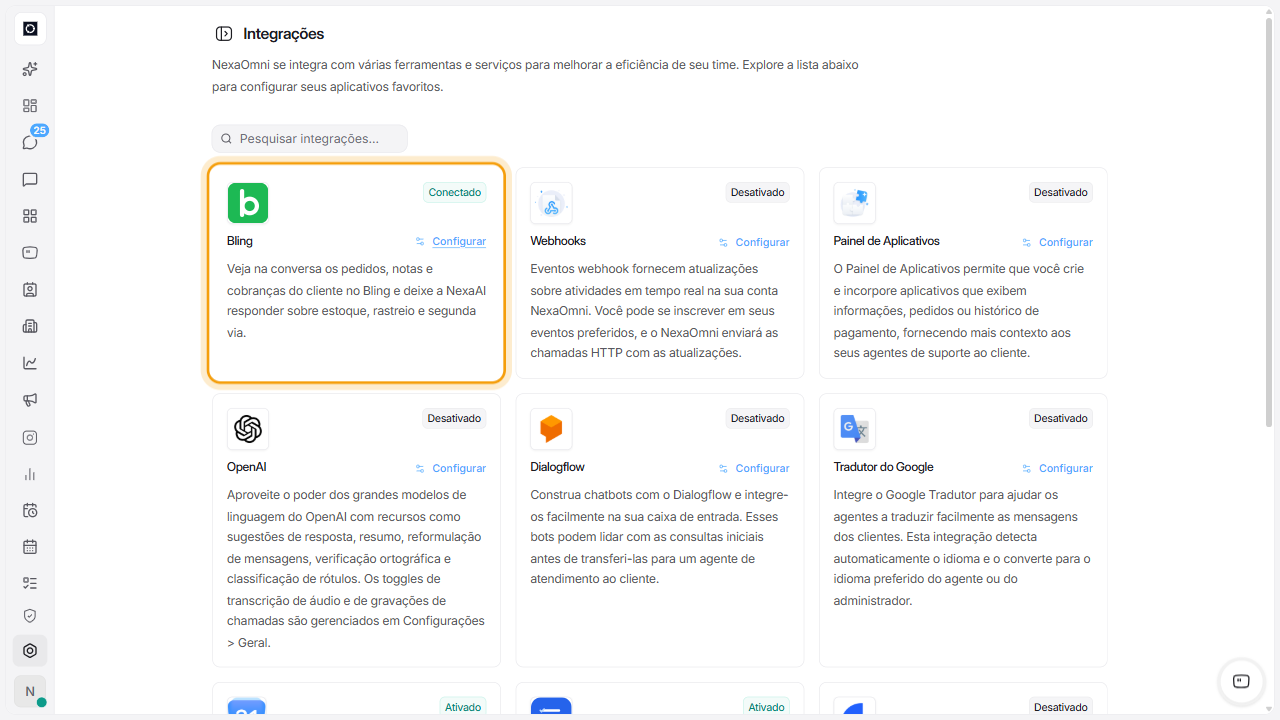
1. Abra Configurações → Integrações e localize o card Bling
Na NexaOmni, acesse Configurações → Integrações e encontre o card Bling.
2. Clique em Configurar e depois em Conectar
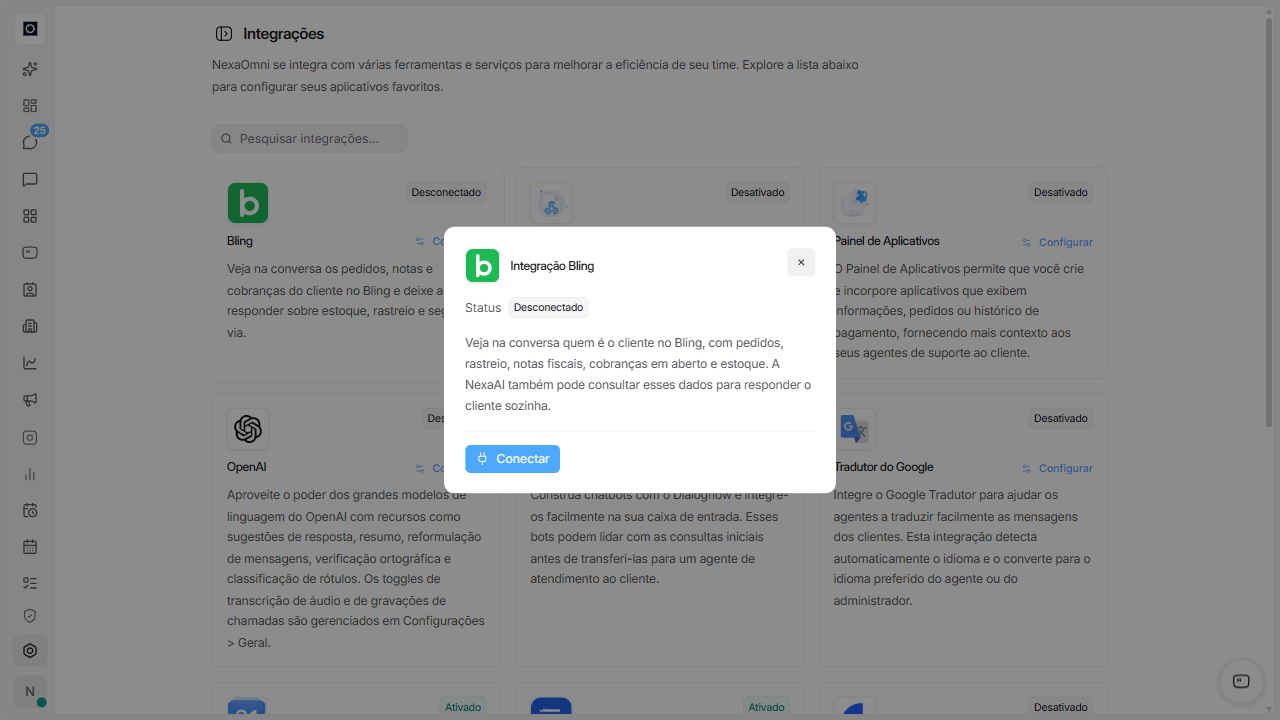
No card do Bling, clique em Configurar. Com a integração desconectada, a janela mostra o status Desconectado e o botão Conectar. Clique nele.
3. Autorize no Bling
Você será levado ao Bling. Faça login, se necessário, e clique em Autorizar. Depois disso, você volta automaticamente para a NexaOmni.
A conexão é feita de forma segura pelo próprio Bling. A NexaOmni não pede nem armazena sua senha.
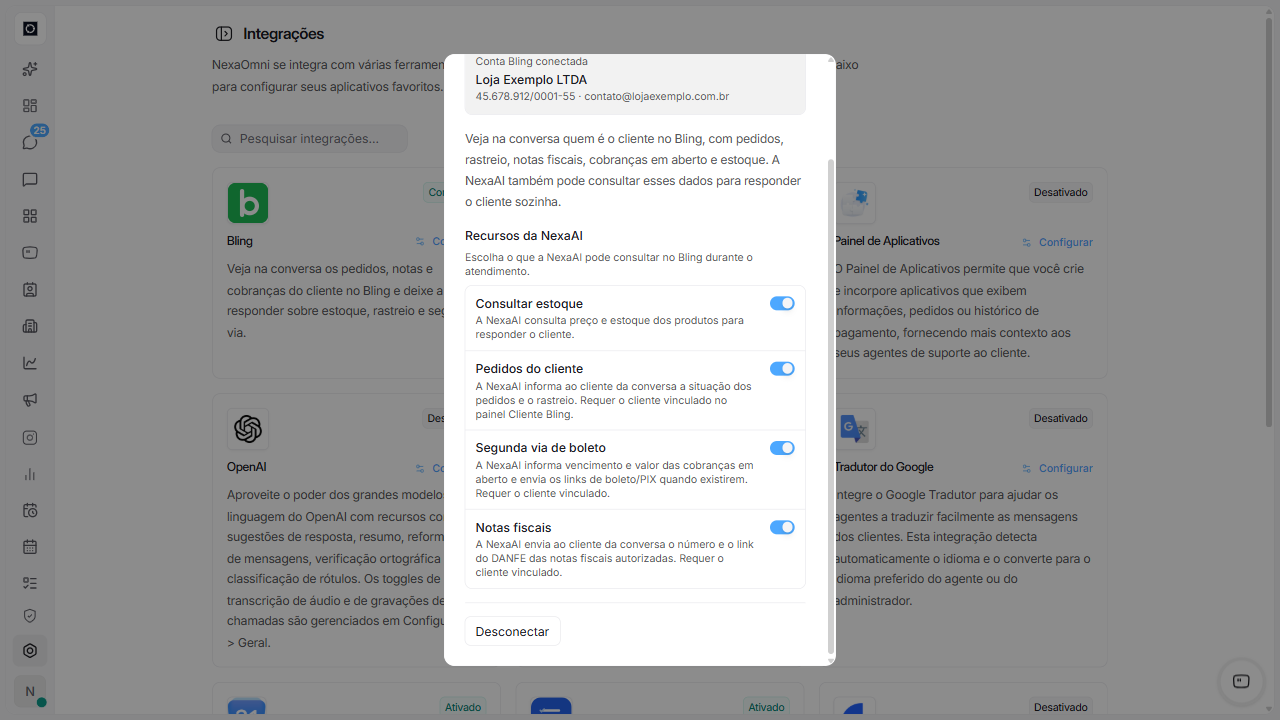
4. Confira a conexão e escolha os Recursos da NexaAI
De volta à NexaOmni, o card aparece como Conectado e a janela mostra a conta Bling conectada. Em Recursos da NexaAI, ligue ou desligue o que a NexaAI pode consultar: Consultar estoque, Pedidos do cliente, Segunda via de boleto e Notas fiscais.
Quais permissões o aplicativo pede
O aplicativo pede acesso de leitura a: clientes, pedidos, contas a receber, notas fiscais, estoque, produtos, depósitos e dados da empresa. Ele não tem permissão para criar ou alterar informações.
Passo a passo: usar o Bling no atendimento
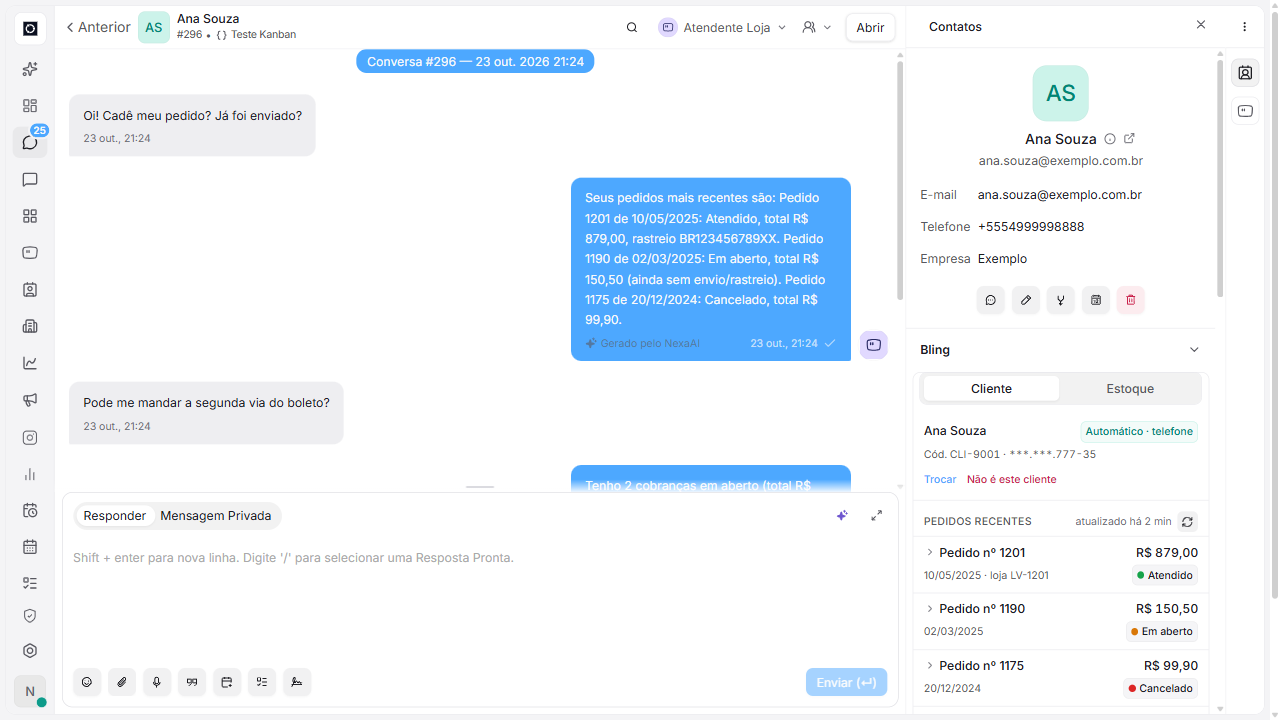
5. Veja o cliente na conversa (seção Bling, aba Cliente)
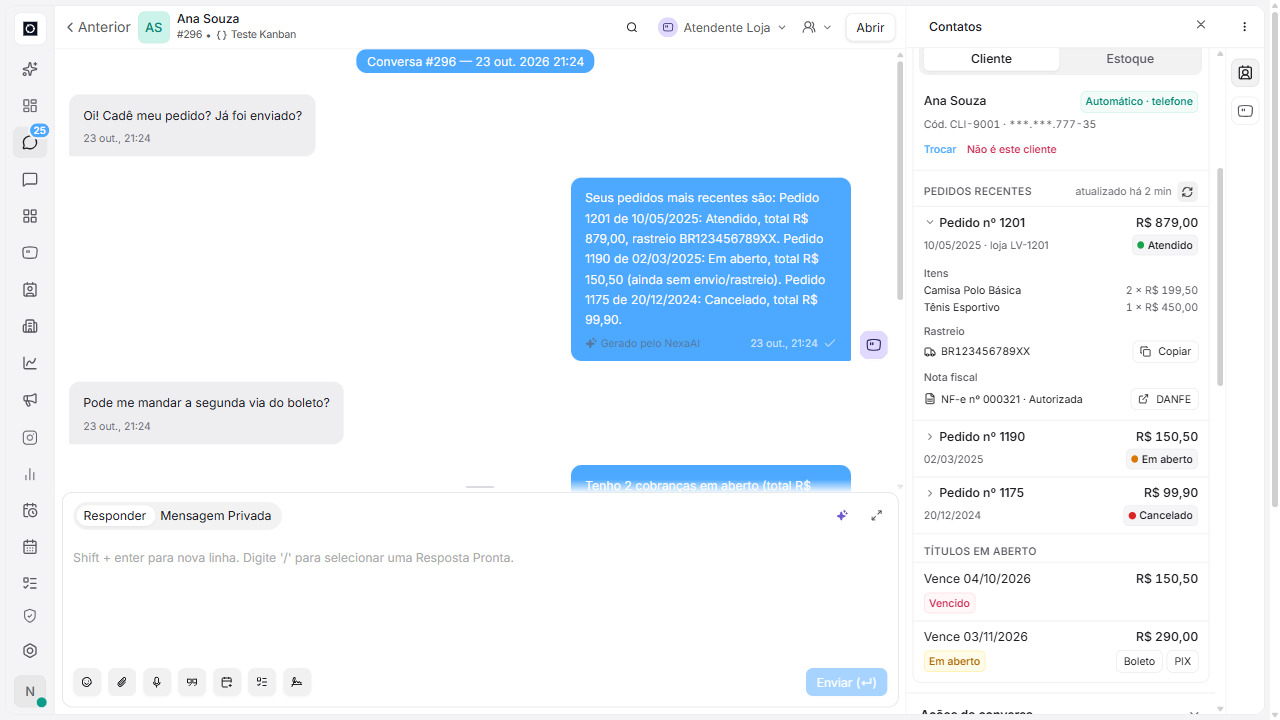
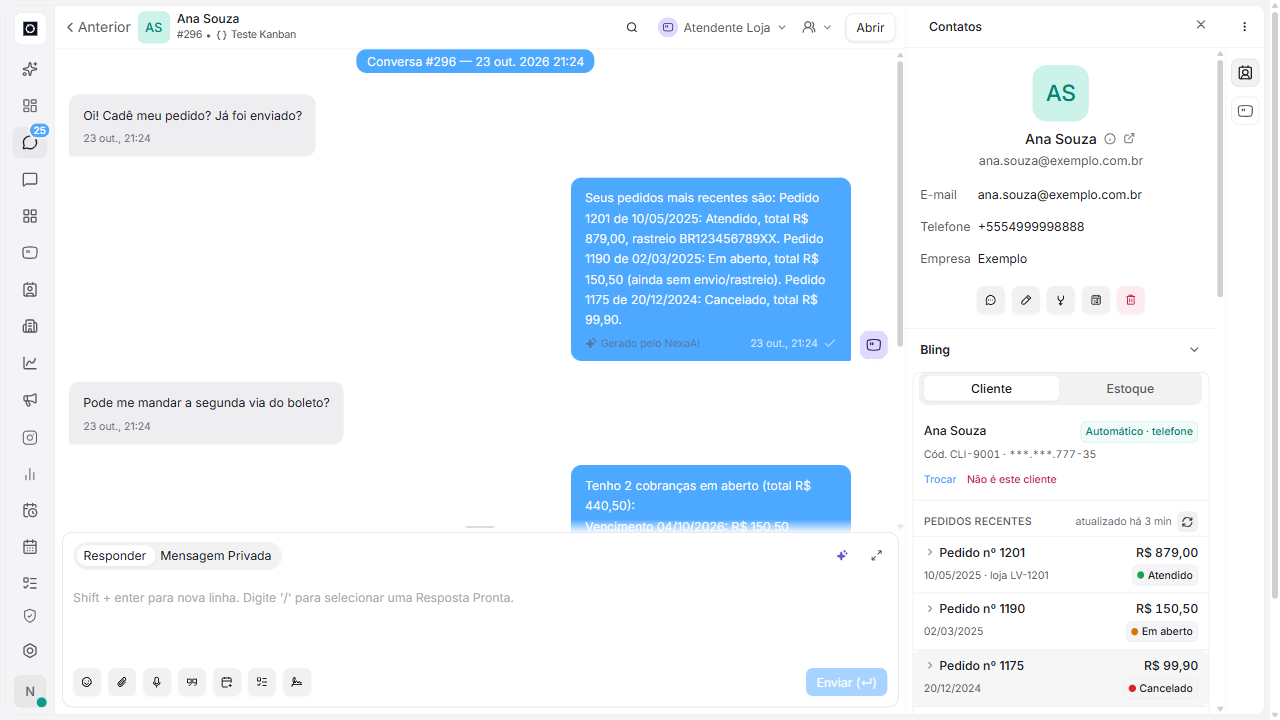
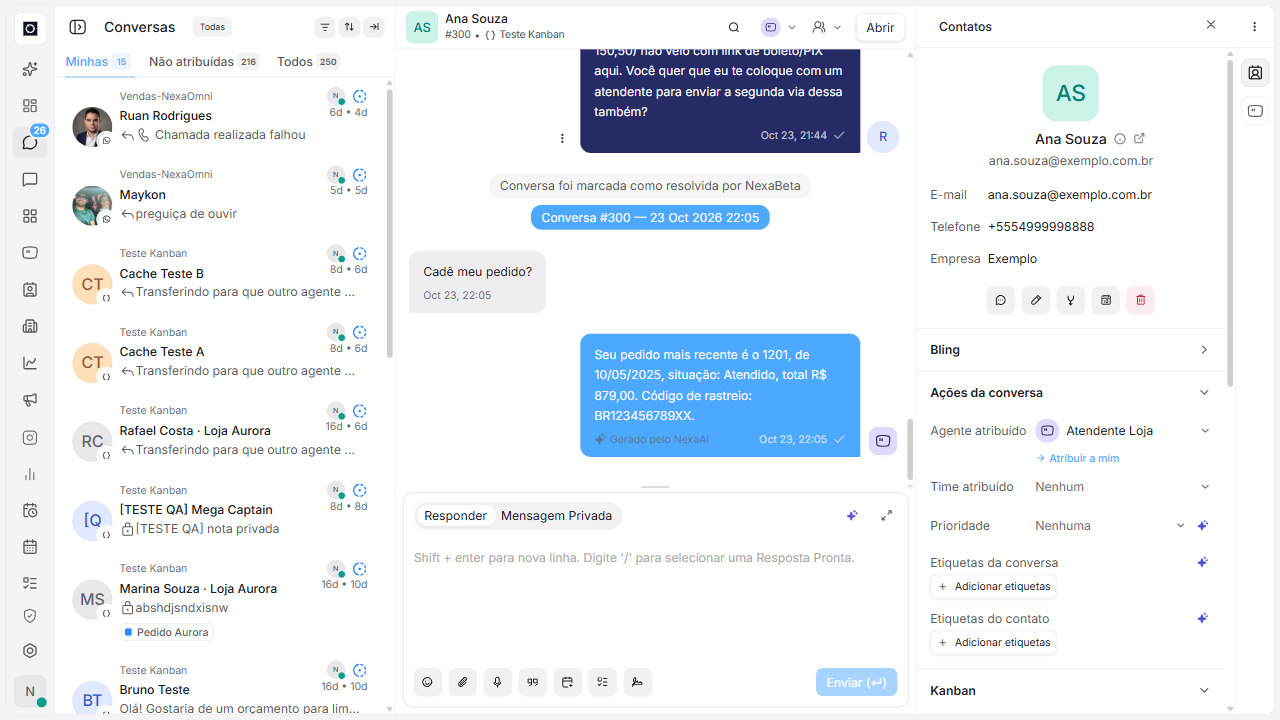
Abra uma conversa. No painel lateral, na seção Bling, a aba Cliente mostra o cliente identificado (por exemplo, Automático · telefone) e os Pedidos recentes.
6. Expanda um pedido
Clique em um pedido para ver os itens, o rastreio (com botão Copiar) e a nota fiscal, com o botão DANFE.
7. Consulte as cobranças em aberto
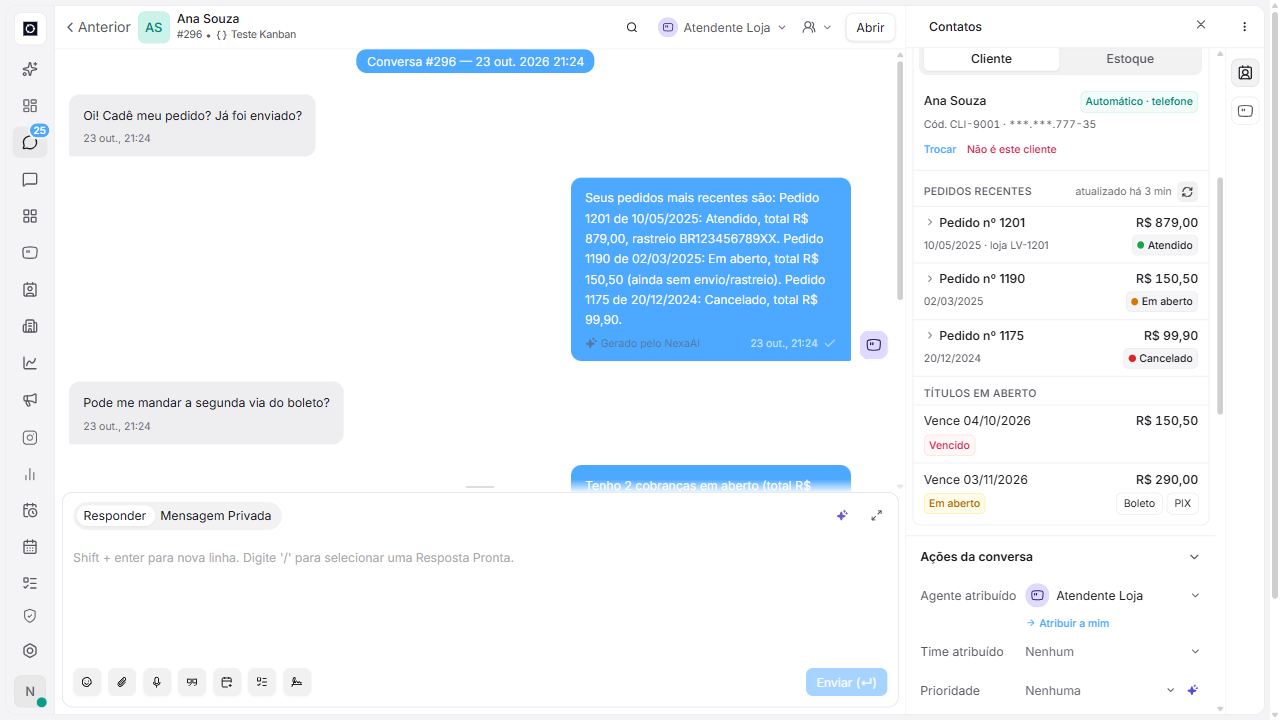
Mais abaixo, em Títulos em aberto, aparecem as cobranças com o vencimento, o valor e a situação. Quando o boleto ou o PIX foi gerado pelo Bling, os botões Boleto e PIX ficam disponíveis.
8. Cliente com mais de um cadastro
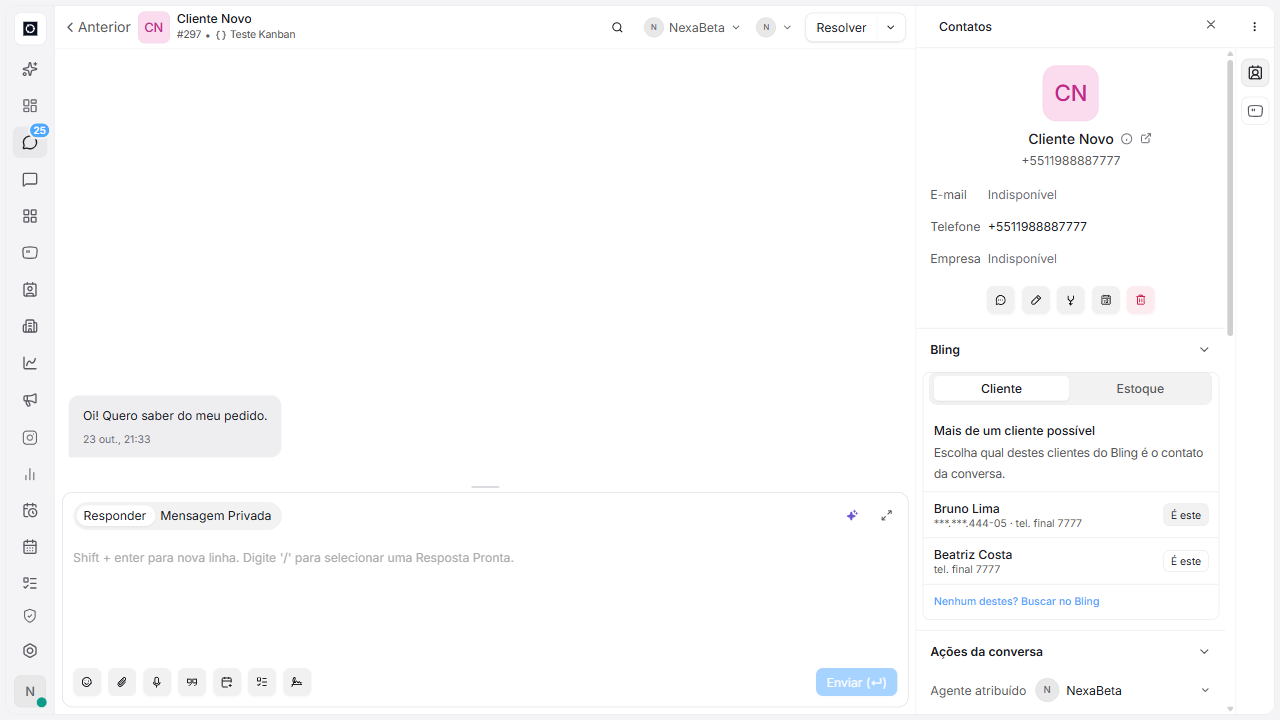
Se houver mais de um cadastro no Bling com o mesmo telefone, o painel mostra Mais de um cliente possível. Escolha o correto clicando em É este. Se nenhum for o certo, use Nenhum destes? Buscar no Bling.
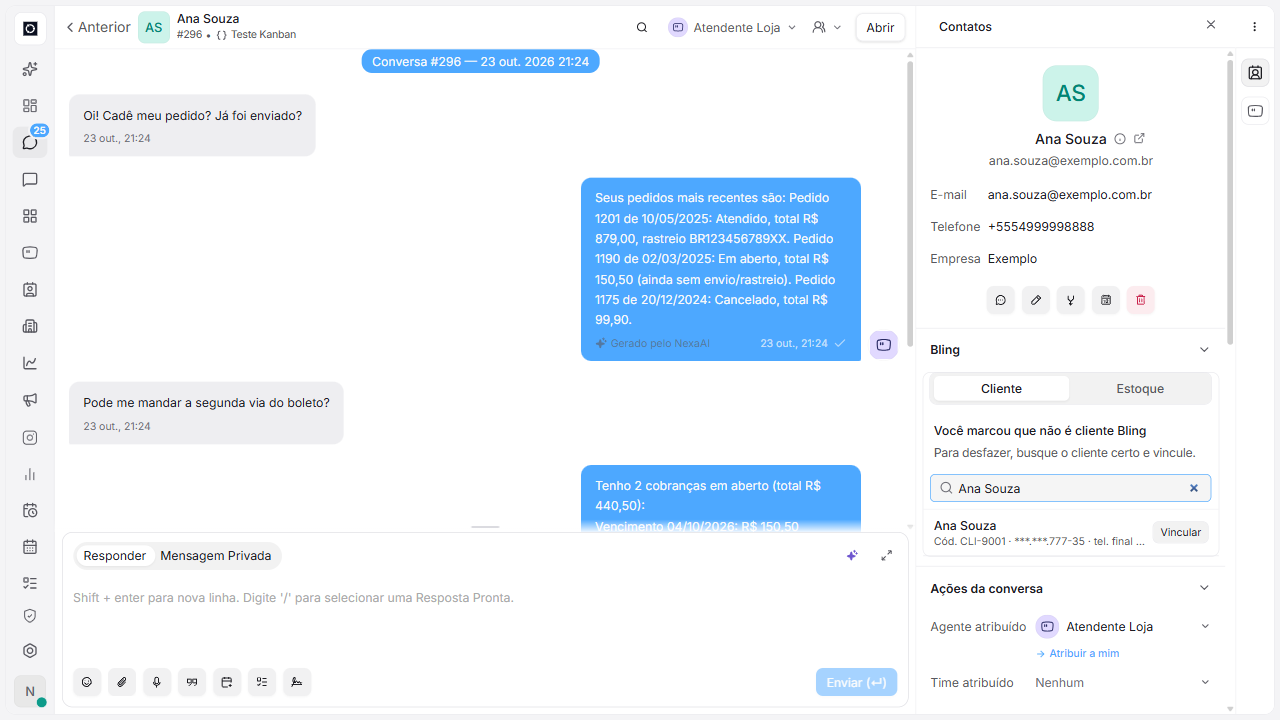
9. Corrija o vínculo: Não é este cliente e busca manual
Se o cliente identificado estiver errado, clique em Não é este cliente. O painel passa a mostrar um campo de busca: digite o nome, o CPF/CNPJ ou o código (mínimo de 3 caracteres).
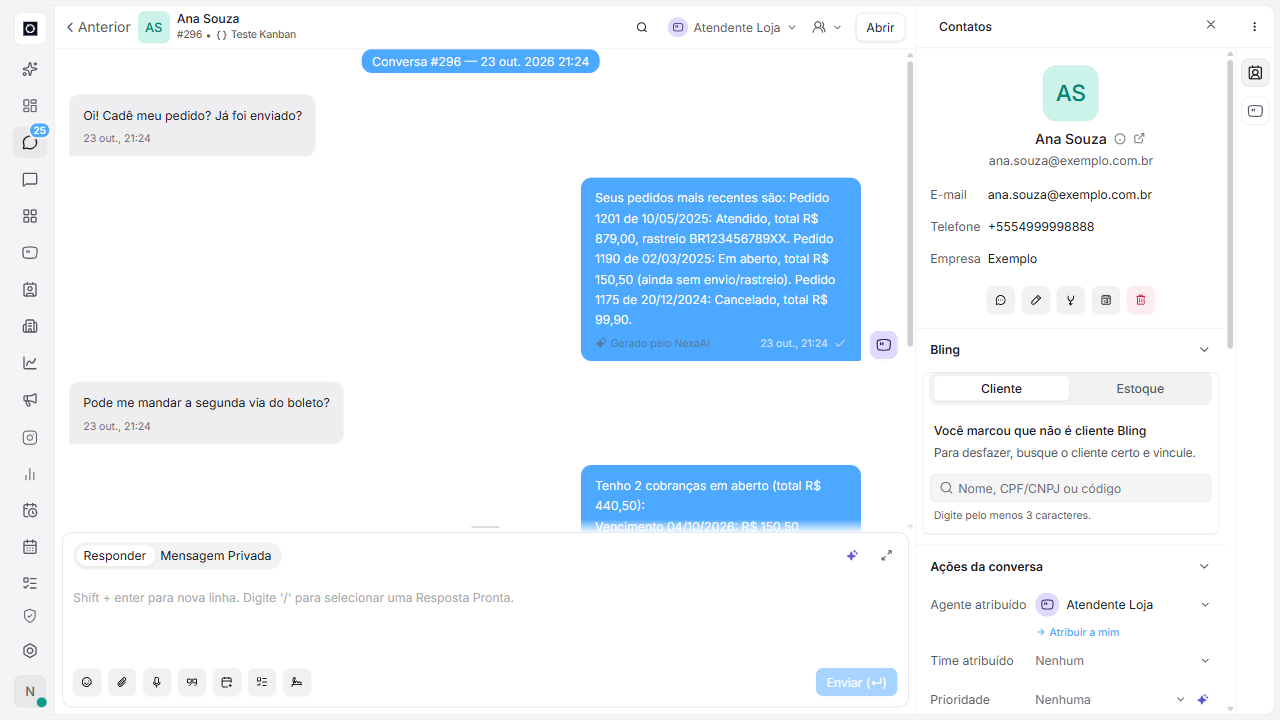
Encontre o cadastro certo na lista e clique em Vincular. Para trocar de cliente a qualquer momento, use também o link Trocar.
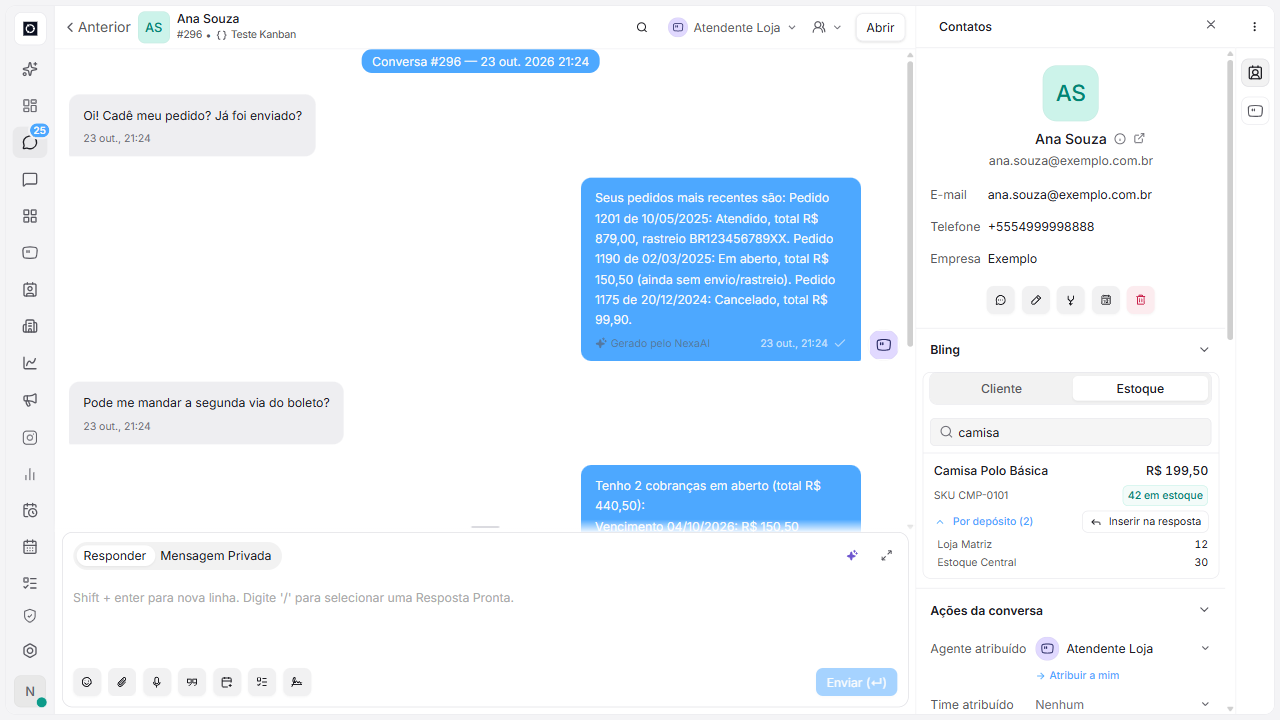
10. Consulte o estoque
Na aba Estoque, busque por nome ou SKU. Aparecem o preço, o total em estoque e o saldo por depósito. O botão Inserir na resposta coloca a informação na mensagem que você está escrevendo.
11. Veja a NexaAI respondendo
Com os recursos ligados e o cliente identificado, a NexaAI responde sozinha, usando só os dados do cliente da conversa. Exemplo: situação dos pedidos e rastreio.
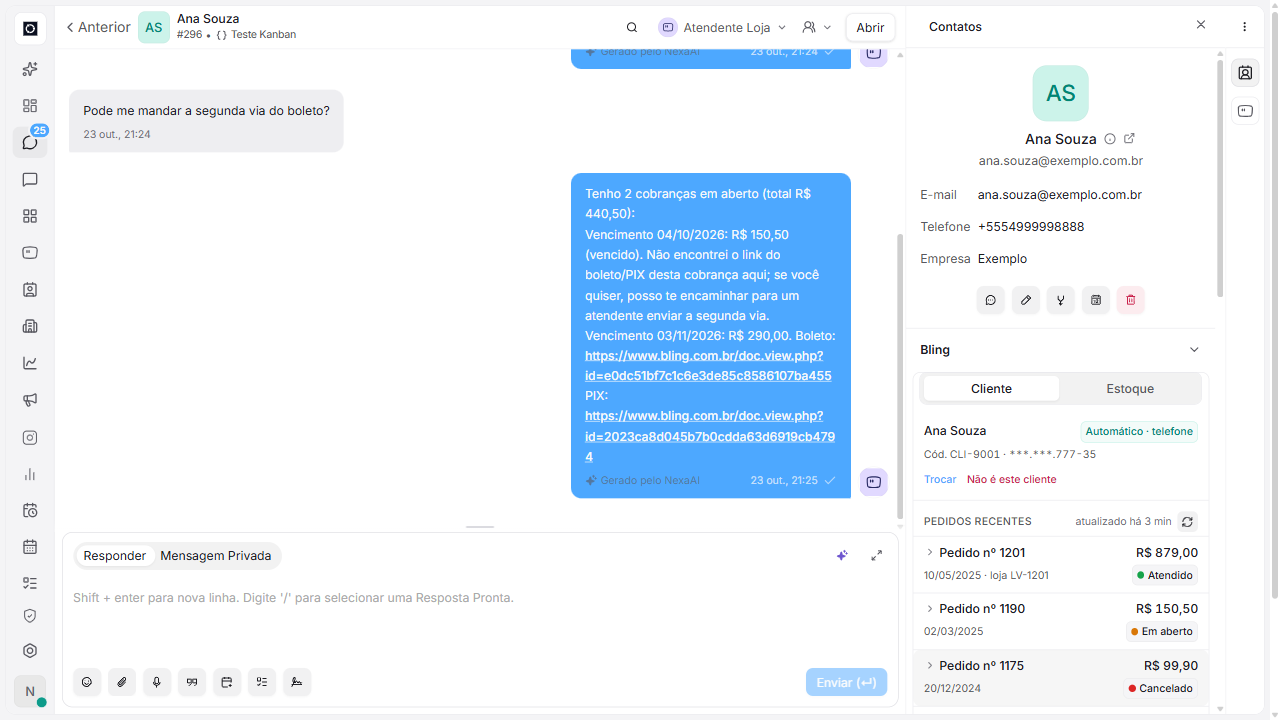
E a segunda via de boleto, com a explicação quando não há link disponível para uma cobrança.
Se as ferramentas do Bling não aparecerem na lista de ferramentas do seu assistente, confira se a integração está Conectada e se o recurso correspondente está ligado em Configurações → Integrações → Bling → Configurar. Persistindo, fale com a equipe NexaOmni.
Exemplo de cenário para a NexaAI
Para orientar a NexaAI no pós-venda, crie um cenário no seu assistente em NexaAI → Cenários → Adicionar um cenário.
No campo Como lidar, as ferramentas são chamadas digitando @ e escolhendo a ferramenta na lista que aparece. Ela vira uma menção destacada no texto (por exemplo, @bling_meus_pedidos) e fica vinculada ao cenário. As ferramentas do Bling são:
- @bling_consultar_estoque: consulta o preço e o saldo de produtos (total e por depósito).
- @bling_meus_pedidos: consulta os pedidos do cliente da conversa, com a situação e o rastreio.
- @bling_segunda_via: consulta as cobranças em aberto, com os links de boleto e PIX.
- @bling_nota_fiscal: consulta as notas fiscais dos pedidos, com o link do DANFE.
Use o texto abaixo como modelo e adapte ao seu negócio:
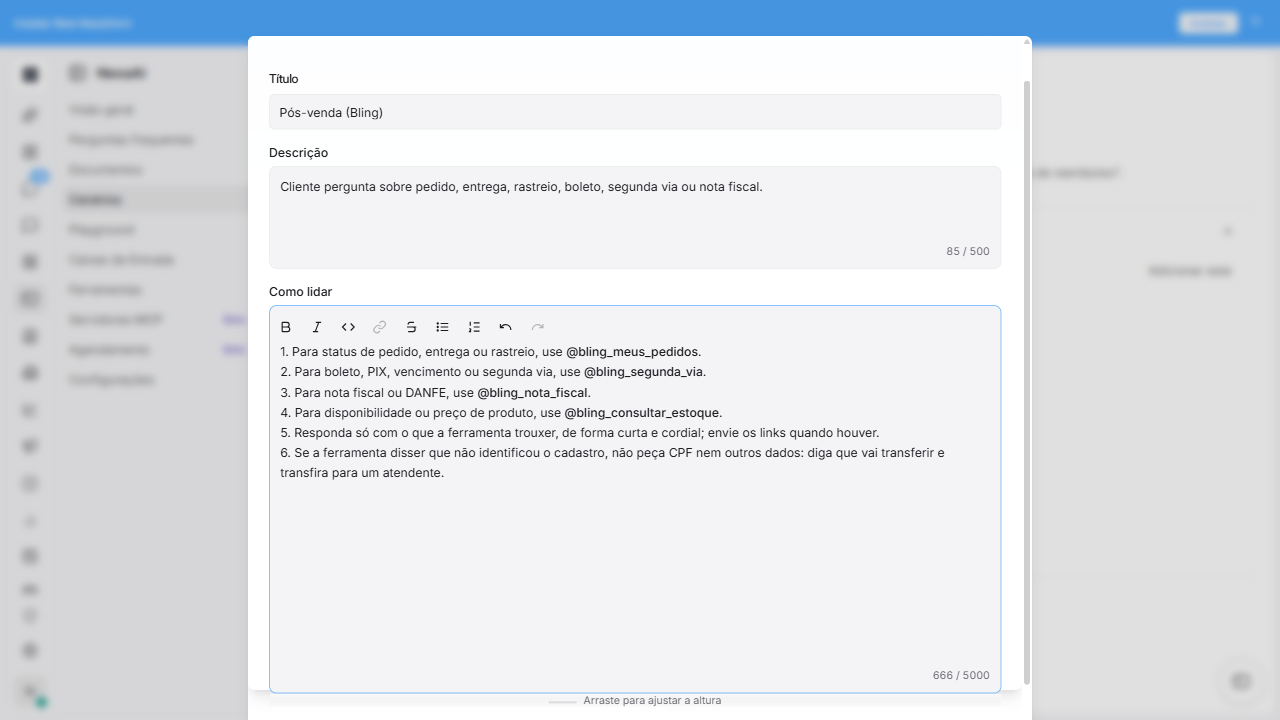
Título: Pós-venda (Bling)

Descrição:
Cliente pergunta sobre pedido, entrega, rastreio,
boleto, segunda via ou nota fiscal.

Como lidar:
1. Para status de pedido, entrega ou rastreio,
   use @bling_meus_pedidos.
2. Para boleto, PIX, vencimento ou segunda via,
   use @bling_segunda_via.
3. Para nota fiscal ou DANFE,
   use @bling_nota_fiscal.
4. Para disponibilidade ou preço de produto,
   use @bling_consultar_estoque.
5. Responda só com o que a ferramenta trouxer,
   de forma curta e cordial; envie os links
   quando houver.
6. Se a ferramenta disser que não identificou
   o cadastro, não peça CPF nem outros dados:
   diga que vai transferir e transfira para
   um atendente.
Atenção ao colar: texto colado não vira menção. Depois de colar, apague cada @ferramenta e insira de novo: digite @ e escolha a ferramenta na lista do editor. Ao salvar, o cenário mostra as ferramentas vinculadas em Ferramentas usadas.
O cenário preenchido, com as ferramentas inseridas por @ (em destaque), fica assim:
E a NexaAI usando o cenário: o cliente pergunta "Cadê meu pedido?" e ela responde com o pedido e o rastreio consultados no Bling.
Como o cliente é identificado
- Automático: a NexaOmni procura no Bling o cadastro que corresponde ao CPF/CNPJ do contato ou, se não houver, ao telefone.
- Mais de um cadastro com o mesmo telefone: o atendente escolhe qual é o cliente correto.
- Vínculo manual: use a busca no painel, encontre o cliente e clique em Vincular (ou em É este, quando o painel já sugere os cadastros). Se o cadastro sugerido estiver errado, clique em Não é este cliente.
Segurança e privacidade
- A NexaAI só informa dados do cliente identificado na própria conversa.
- A NexaAI nunca libera pedidos, boletos ou notas a partir de um CPF digitado na mensagem. Isso evita que alguém consulte dados de outra pessoa.
- Se o cliente não puder ser identificado, a NexaAI transfere o atendimento para uma pessoa da sua equipe.
Desconectar ou reconectar
- Para desconectar, acesse Configurações → Integrações → Bling e clique em Desconectar.
- Se o card aparecer como Expirado, clique em Conectar novamente e autorize no Bling. Isso pode acontecer se a autorização for revogada no Bling ou ficar muito tempo sem uso.
Dúvidas frequentes
A NexaAI não encontrou o cadastro do cliente, e agora? Confira se o contato tem o CPF/CNPJ ou o telefone igual ao do cadastro no Bling. Se não tiver, o atendente pode usar a busca manual no painel e clicar em Vincular. Sem identificação, a NexaAI transfere a conversa para um atendente.
Por que não aparece o botão de boleto? Os botões Boleto e PIX só aparecem quando o boleto ou o PIX foi gerado pelo Bling para aquela cobrança. Se a cobrança foi feita por outro meio, gere o boleto no Bling.
Por que não aparece o rastreio? O código de rastreio precisa estar cadastrado no volume/transporte do pedido no Bling.
Os dados ficam atualizados? Os clientes são sincronizados automaticamente. Pedidos, cobranças e notas são consultados na hora, com atualização a cada poucos minutos. Se algo não bater com o Bling, aguarde alguns minutos e consulte novamente.
Posso desligar um recurso? Sim. Em Configurações → Integrações → Bling → Configurar, desligue qualquer um dos recursos da NexaAI (estoque, pedidos, boleto ou notas) quando quiser.
Desconectar apaga o quê? A desconexão remove a conexão e os dados de clientes sincronizados na NexaOmni. Nada é apagado no Bling.
O nome da situação do pedido aparece diferente do Bling. Situações personalizadas criadas no Bling podem aparecer com o nome padrão.
Consigo alterar estoque, preço ou pedidos pela NexaOmni? Não. A integração apenas consulta os dados. Alterações continuam sendo feitas no Bling.
Tenho mais de um depósito. Aparecem todos? Sim. O saldo é exibido por depósito e também o total.
Precisa de ajuda?
Fale com a equipe NexaOmni pelo WhatsApp (27) 3199-1998 ou pelo chat da plataforma.