Agendamento pela IA: horário marcado ou por turno (vagas)
Com o Agendamento, o seu assistente da NexaAI marca atendimentos sozinho, direto na conversa com o cliente, e cada agendamento vira uma tarefa na sua agenda do NexaChat. Você escolhe como a sua agenda funciona:
| Horário marcado | Por turno (vagas) | |
|---|---|---|
| O que a IA oferece | Um horário exato (ex.: terça às 14:30) | Um turno do dia (ex.: terça de manhã) |
| Cada agendamento ocupa | Um horário da agenda | Uma vaga do turno |
| Ideal para | Reuniões, consultas com hora marcada, demonstrações | Atendimento por ordem de chegada: banho e tosa, exames, coleta, oficina |
| Exemplo | "Tenho terça às 14:30 ou às 16:00" | "Terça de manhã (08:00 às 12:00) ainda tem vaga" |
O modo vale para a conta inteira: todos os assistentes que agendam usam o mesmo modo. O modo Por turno (vagas) é liberado por conta — se ele não aparecer para você, fale com a nossa equipe.
Antes de começar
-
Tenha um assistente da NexaAI atendendo a caixa de entrada (WhatsApp, Instagram, site…).
-
O módulo Agendamento precisa estar ativo no seu plano.
-
No modo Por turno, crie antes em Tarefas os tipos de tarefa que a IA vai agendar (ex.: "Banho e tosa", "Consulta").
Onde fica
-
No menu lateral, abra NexaAI e clique em Agendamento.
-
No topo da tela, confira o assistente que vai agendar. Para trocar, clique no nome dele (Assistente ▾) e escolha outro.
-
Ligue Ativar agendamento e escolha Como sua agenda funciona?.
-
Configure (veja abaixo) e clique em Salvar alterações.
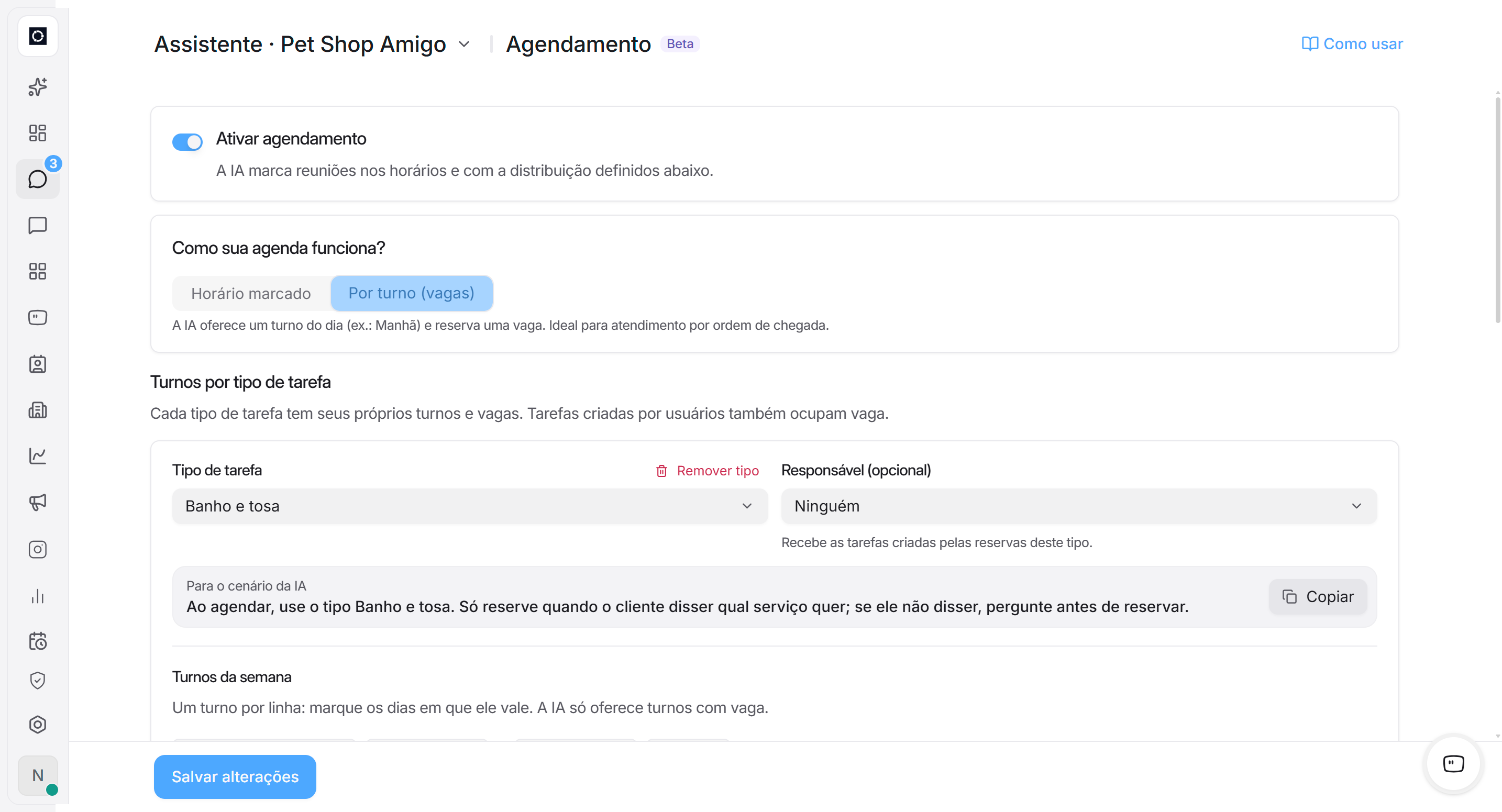
No topo da tela, o link Como usar abre este manual.
Modo Horário marcado
A IA consulta os horários livres e oferece horários exatos ao cliente. Quando ele escolhe, a reunião é criada na agenda.
-
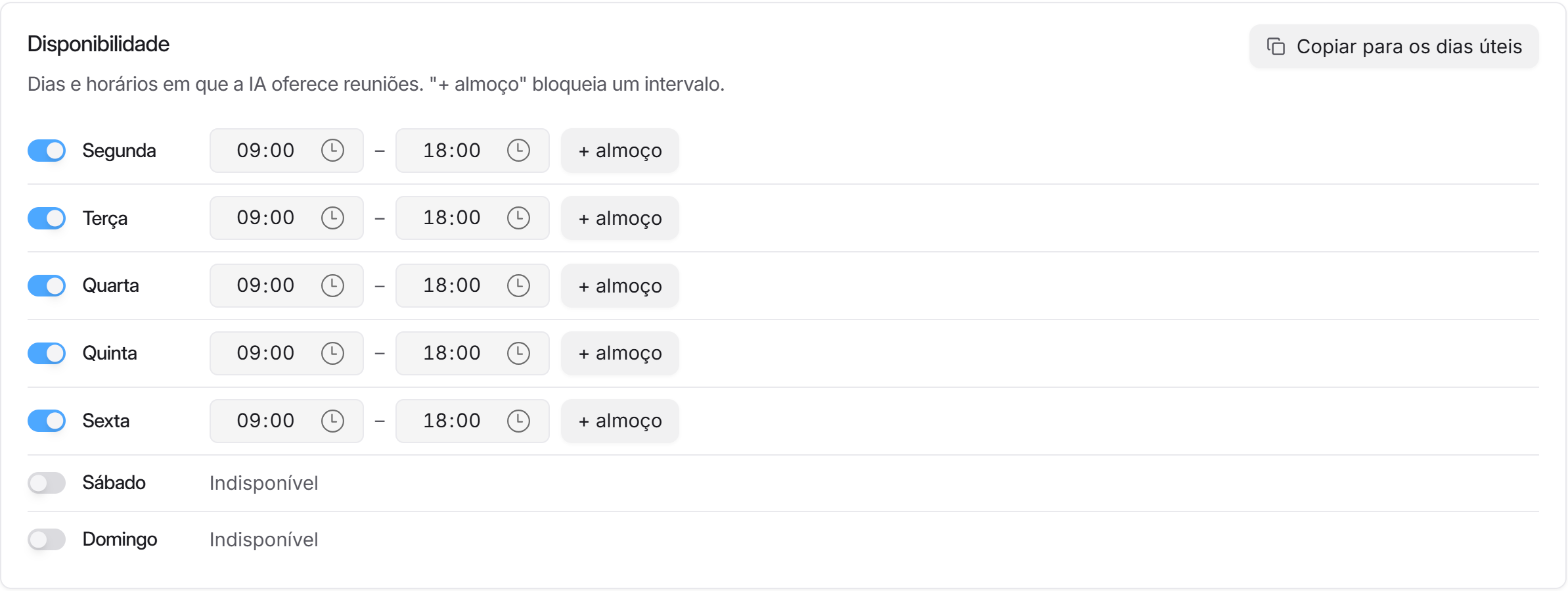
Disponibilidade — ligue os dias em que a IA pode marcar e defina o horário de cada um. Use + almoço para bloquear um intervalo no meio do dia. Copiar para os dias úteis repete a segunda-feira de terça a sexta.
-
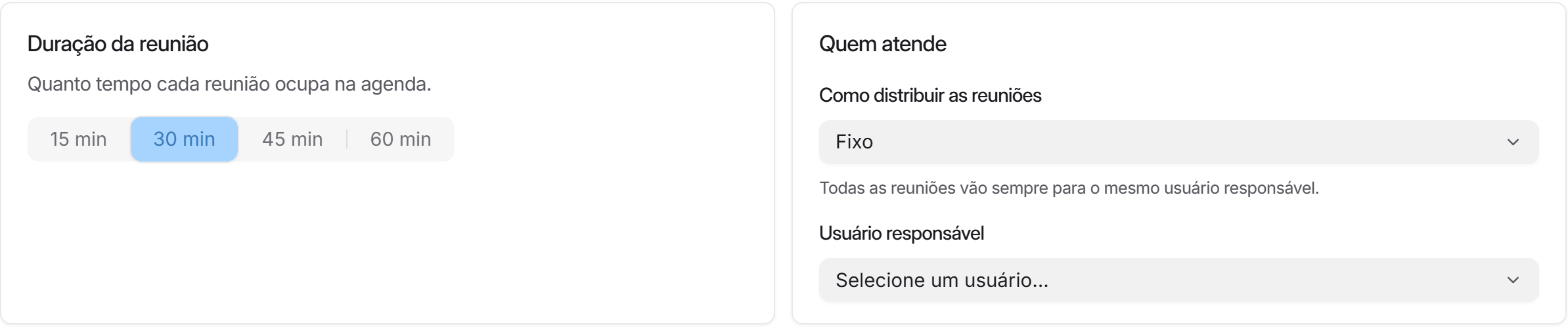
Duração da reunião — quanto tempo cada agendamento ocupa: 15, 30, 45 ou 60 minutos.
-
Quem atende
- Fixo — todas as reuniões vão para o mesmo usuário responsável.
- Rodízio — as reuniões alternam entre os usuários participantes, em ordem.
- Equilibrado — cada reunião vai para quem tem menos reuniões marcadas no momento.
-
Mais opções — fuso horário, intervalo entre reuniões (um tempo livre entre uma e outra) e em nome de quem a reunião aparece na agenda (deixe em Automático).
Modo Por turno (vagas)
A IA oferece um turno do dia e reserva uma vaga. Ela só oferece turnos que ainda têm vaga e nunca passa do limite, mesmo com vários clientes agendando ao mesmo tempo.
Os turnos são organizados por tipo de tarefa: cada serviço tem os seus próprios turnos e vagas. Para cada tipo:
-
Tipo de tarefa — escolha qual tipo esta agenda usa (ex.: "Banho e tosa"). Use + Adicionar tipo para configurar outro serviço com turnos diferentes.
-
Responsável (opcional) — o usuário que recebe as tarefas criadas pelas reservas. Em Ninguém, a tarefa fica sem responsável.
-
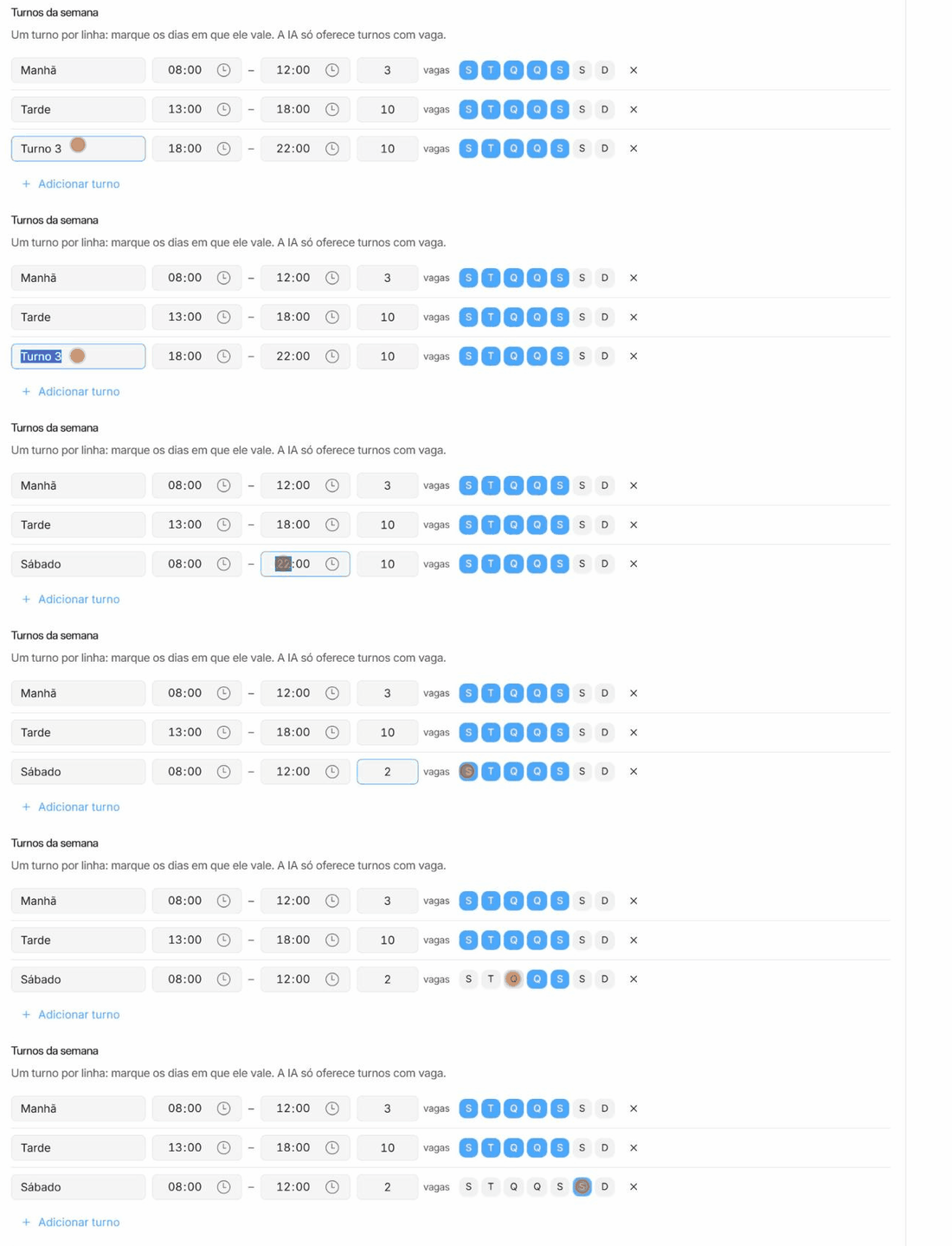
Turnos da semana — um turno por linha: nome (ex.: Manhã), horário de início e fim, quantas vagas ele aceita e os dias da semana em que ele vale (S T Q Q S S D — clique para marcar ou desmarcar). Ex.: Manhã e Tarde de segunda a sexta são só duas linhas.
-
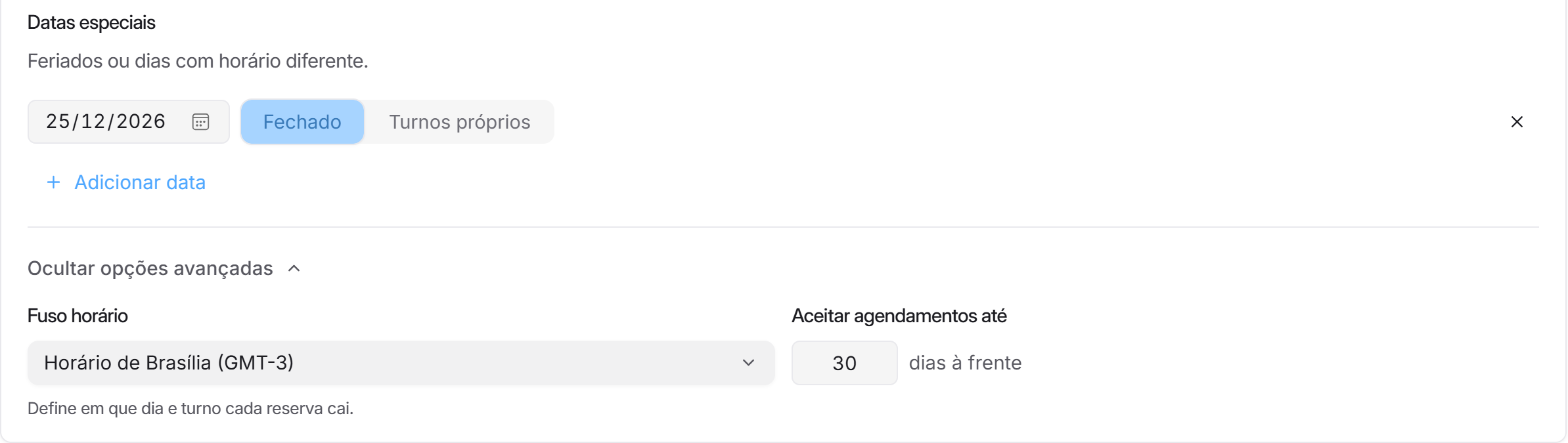
Datas especiais — feriados ou dias diferentes: marque a data como Fechado ou com Turnos próprios. Vale só para aquele dia.
-
Mais opções — fuso horário e Aceitar agendamentos até (com quantos dias de antecedência a IA pode reservar).
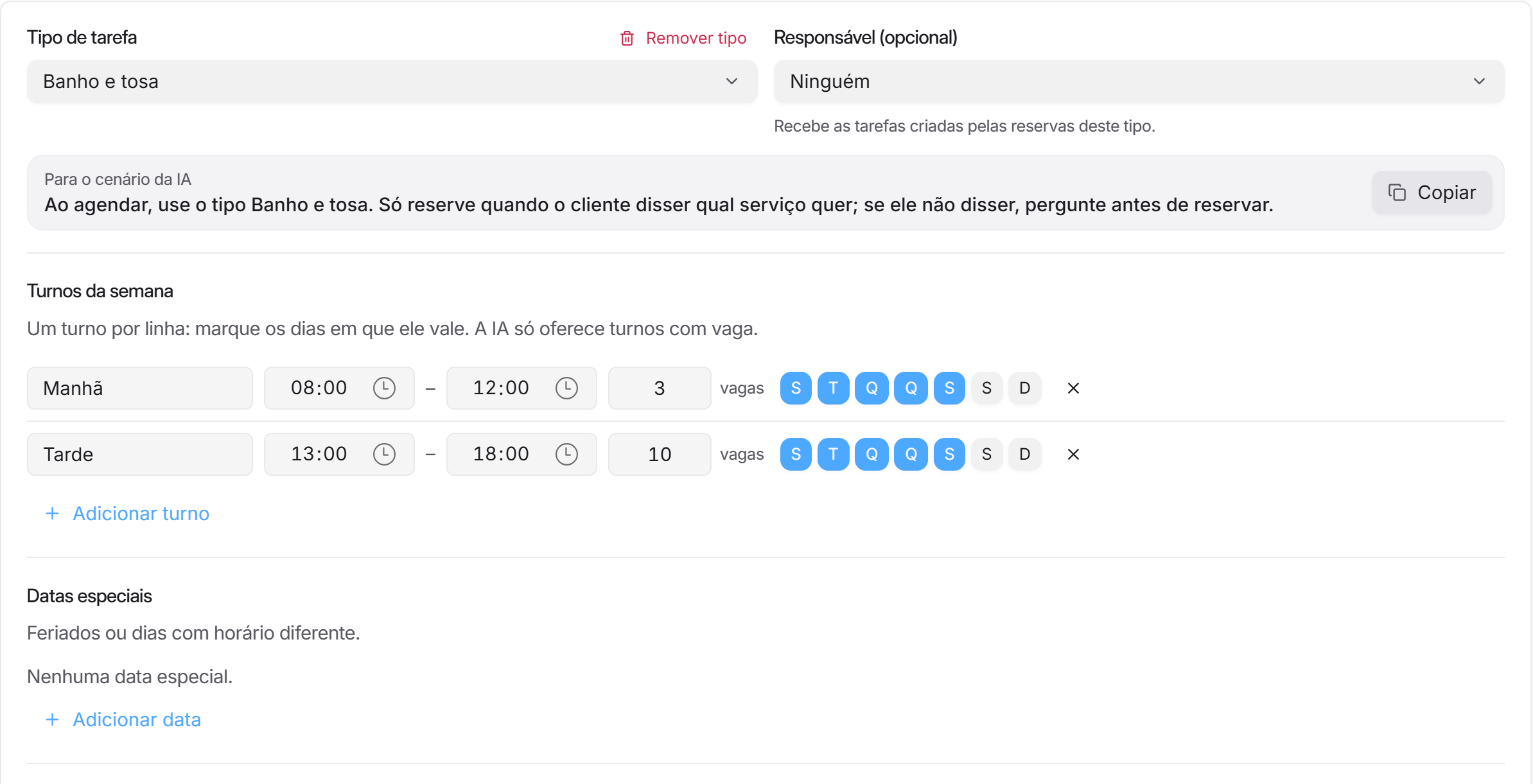
Precisa de um turno diferente só no sábado? Clique em + Adicionar turno, ajuste o nome, o horário e as vagas e deixe só o sábado marcado:
Como as vagas são contadas
-
Cada reserva feita pela IA ocupa uma vaga do turno, do mesmo tipo de tarefa.
-
Tarefas que a sua equipe criar à mão, do mesmo tipo e no horário do turno, também ocupam vaga.
-
Tarefa cancelada libera a vaga na hora.
Ajuste o cenário da IA
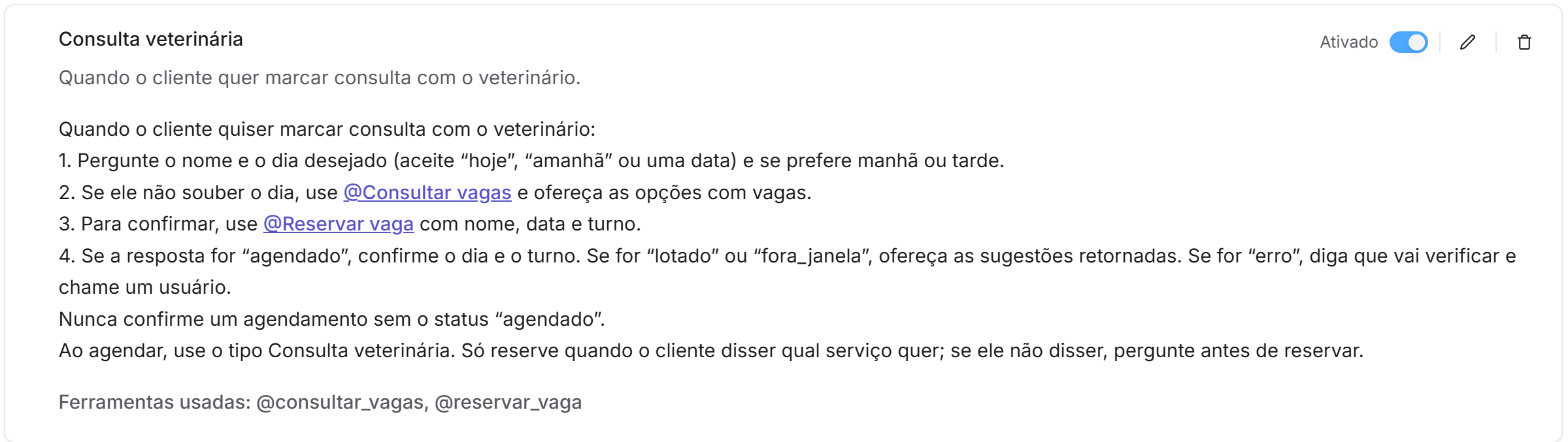
A IA só agenda dentro de um cenário que cite as ferramentas de agendamento. Em NexaAI → seu assistente → Cenários, edite (lápis) ou crie o cenário de agendamento:
-
No campo Como lidar, escreva o passo a passo e cite as ferramentas digitando @ e escolhendo da lista:
Modo Ferramentas para citar Horário marcado @Consultar disponibilidade, @Agendar compromisso e @Cancelar reserva Por turno (vagas) @Consultar vagas, @Reservar vaga e @Cancelar reserva As ferramentas citadas aparecem no cartão do cenário em Ferramentas usadas.
-
No modo por turno, clique em Copiar instrução para o cenário (abaixo do tipo de tarefa, na tela de Agendamento) e cole no fim do Como lidar. A instrução diz qual tipo de tarefa usar.
-
Quando algum cenário puder aprender a cancelar e remarcar, aparece no topo da tela de Agendamento o aviso "N cenários podem aprender a cancelar e remarcar · Revisar". Clique em Revisar para ver o que muda em cada cenário e aplicar (dá para desfazer).
Exemplo de cenário (modo por turno):
Quando o cliente quiser marcar banho ou tosa:
- Pergunte o nome, o dia desejado e se prefere manhã ou tarde.
- Se ele não souber o dia, use @Consultar vagas e ofereça as opções com vaga.
- Para confirmar, use @Reservar vaga com nome, data e turno.
- Se a resposta for "lotado", ofereça os outros turnos sugeridos.
- Se o cliente pedir para cancelar, use @Cancelar reserva. Para trocar o dia ou o turno, reserve o novo primeiro e só depois cancele o antigo. Nunca confirme um agendamento sem a resposta "agendado". Ao agendar, use o tipo Banho e tosa. Só reserve quando o cliente disser qual serviço quer; se ele não disser, pergunte antes de reservar.
Trocou de modo? Revise os cenários: troque as ferramentas citadas e tire do texto o que fala de "hora exata" (no modo por turno a IA reserva só o dia e o turno).
Cancelar ou remarcar pela IA
Nos dois modos, a IA também cancela e remarca agendamentos sozinha, com a ferramenta @Cancelar reserva:
- Ela só cancela agendamentos feitos na mesma conversa e que ainda não aconteceram.
- A tarefa não é apagada: fica marcada como cancelada em Tarefas, e o horário (ou a vaga) volta a ficar livre na hora.
- Se o cliente tiver mais de um agendamento, a IA pergunta qual cancelar (ex.: "o de sexta às 14:00").
- Para remarcar, a IA agenda o novo horário (ou turno) primeiro e só depois cancela o antigo. Se o novo não der certo, o agendamento antigo continua valendo.
Para usar, cite @Cancelar reserva no Como lidar do cenário (veja o exemplo acima). A instrução de Copiar instrução para o cenário já menciona o cancelamento, e o aviso Revisar no topo da tela acrescenta isso aos cenários para você.
Não encontrou @Cancelar reserva na lista do @? Abra NexaAI → Agendamento e clique em Salvar alterações uma vez: a ferramenta é criada na hora.
Como fica para o cliente
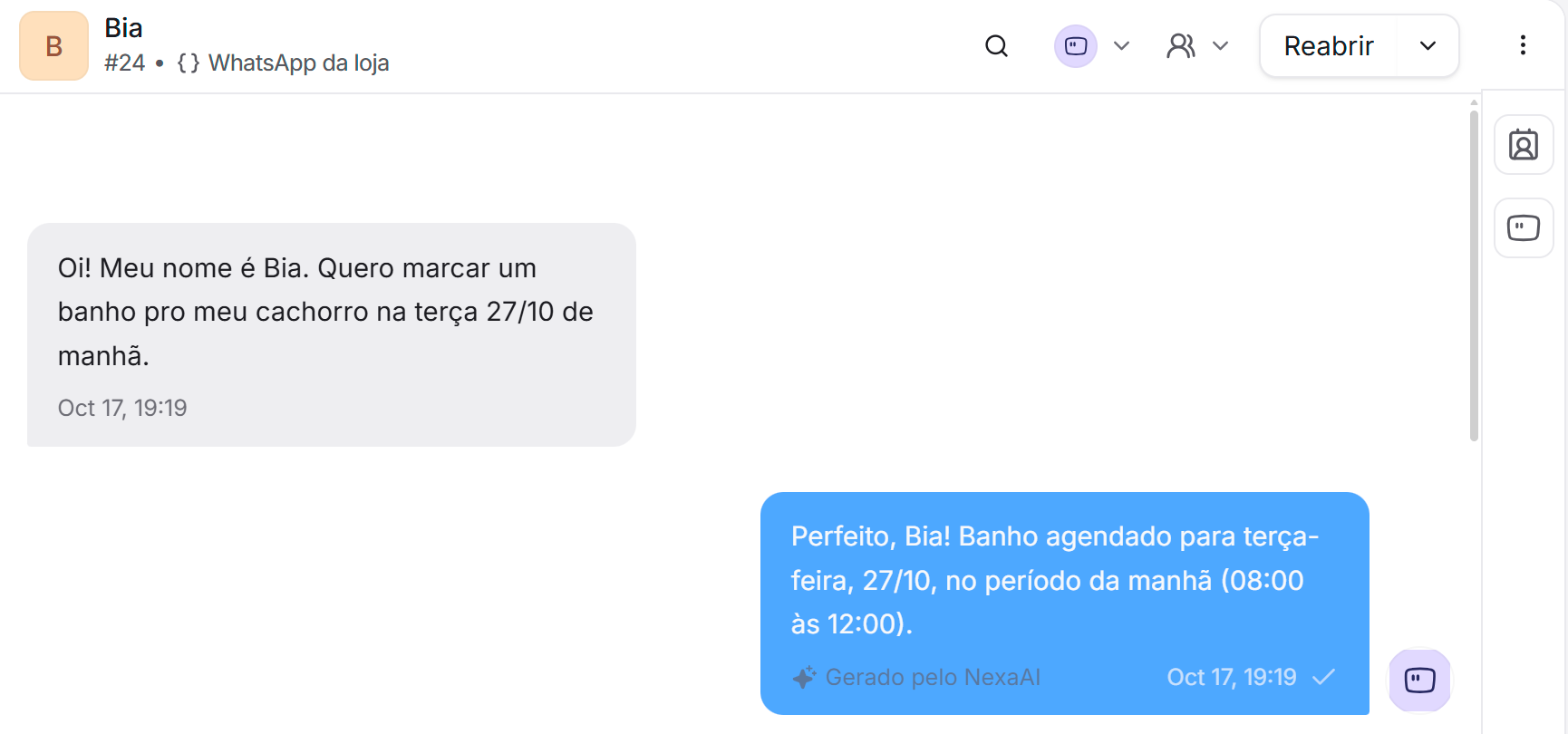
O cliente conversa normalmente e a IA confirma o dia e o turno (ou o horário) só depois que o agendamento foi criado de verdade.
Onde ver os agendamentos
Cada agendamento vira uma tarefa no menu Tarefas, ligada à conversa e ao contato, com o tipo de tarefa e o responsável. No modo por turno, o título da tarefa traz o turno e o nome do cliente (ex.: "Manhã — Ana").
Dúvidas frequentes
A IA pode marcar num turno lotado? Não. Ela confere as vagas na hora de reservar; se o turno lotou, ela oferece outros turnos com vaga.
O cliente pediu para remarcar ou cancelar. O que eu faço? A própria IA cancela ou remarca, se o cenário citar @Cancelar reserva. Você também pode abrir a tarefa em Tarefas e cancelar (ou ajustar). A vaga volta a ficar livre na hora.
Posso ter serviços com turnos diferentes? Sim. No modo por turno, use + Adicionar tipo para criar um bloco para cada tipo de tarefa. No cenário, diga qual tipo usar.
Abri o Agendamento e apareceu o assistente errado. Clique no nome do assistente no topo da tela e escolha o certo. A tela lembra o último assistente que você usou.
Mudei os turnos. Os agendamentos antigos somem? Não. O que já foi marcado continua nas Tarefas; as novas regras valem para as próximas reservas.
Não aparece a opção "Por turno (vagas)". Ela é liberada por conta. Fale com a nossa equipe.
Quer ajuda para montar a sua agenda e o cenário da IA? Fale com a nossa equipe.